Macaron App-Download (iOS & Android): Offiziell, Sicher und Schnelle Installation
"": ""
Schau, letzte Woche habe ich drei Stunden damit verbracht, herauszufinden, wie ich die Macaron-App auf sicherstem Weg herunterladen kann, nachdem ein Freund auf einer dubiosen Drittanbieter-Seite reingefallen ist. Die ganze Erfahrung hat mir klargemacht, wie verwirrend App-Downloads sein können, wenn man sich mit etwas Neuem auseinandersetzt—besonders mit einem AI-Tool, das über 8.000 Klicks bekommt, aber nicht die gleiche Markenbekanntheit wie Standard-Apps hat.
Hier ist das, was mich stört: Macaron ist nicht deine typische Foto-Editor- oder Park-App (ja, es gibt andere „Macaron“-Apps, die dich total verwirren können). Dies ist der weltweit erste persönliche AI-Agent, der deine Chats buchstäblich in maßgeschneiderte Tools verwandelt. Ziemlich verrückt, oder? Aber diese Einzigartigkeit bedeutet, dass du genau wissen musst, wo du es herunterladen kannst, sonst landest du womöglich mit Malware, die sich als AI-Magie tarnt.
Ich bin Hanks und teste seit über einem Jahrzehnt Arbeitsabläufe und Apps. Heute zeige ich dir jeden Schritt, um die Macaron-App sicher auf iOS und Android herunterzuladen—den offiziellen Weg, den sicheren Weg und was zu tun ist, wenn etwas schiefgeht. Kein Schnickschnack, nur der getestete Weg, der tatsächlich funktioniert.
Offizielle Download-Quellen
Ich bin ganz ehrlich: Die einzigen beiden Orte, von denen du Macaron herunterladen solltest, sind der App Store und Google Play. Ich weiß, ich weiß—APKs können verlockend sein, wenn du eine App nicht finden kannst, aber vertrau mir in diesem Punkt.
iOS App Store Download
Die offizielle iOS-Version heißt 「Macaron - turn chats to tools」 (App-ID: 6747623785). Ich habe sie letzten Monat auf meinem iPhone 14 heruntergeladen, und der gesamte Vorgang dauerte vielleicht 90 Sekunden. Hier ist, was du wissen musst:
-
Direkter Link: https://apps.apple.com/us/app/macaron-turn-chats-to-tools/id6747623785
-
Erforderlich: iOS 15 oder neuer (überprüfe in den Einstellungen > Allgemein > Info, falls du unsicher bist)
-
Dateigröße: Rund 100MB—kein Speicherfresser
-
Bewertung: 4+ (familienfreundlicher Inhalt)
-
Kosten: Kostenloser Download mit möglichen In-App-Käufen für Premiumfunktionen
Die App-Beschreibung verspricht, dass sie „das tägliche Lebensmanagement verbessern“ wird, indem sie benutzerdefinierte KI-Tools aus deinen Gesprächen erstellt. Anfangs war ich skeptisch, aber nachdem ich sie genutzt habe, um meine morgendlichen Erinnerungen zu automatisieren, bin ich ziemlich überzeugt.
Schneller Realitätscheck: Stelle sicher, dass du die KI-Agent-Version erhältst, nicht die Parkplatz-App oder den Fotoeditor mit ähnlichen Namen. Der Entwickler sollte als „Macaron AI“ oder ähnlich angezeigt werden. Wenn du etwas über Parkuhren oder Hintergrundbilder siehst, bist du an der falschen Stelle.
Android Google Play Download
Update (Januar 2026): Nach Überprüfung mit der offiziellen macaron.im-Website ist die Verfügbarkeit für Android derzeit eingeschränkt. Hier ist, was ich bestätigt habe:
Aktueller Status:
- Die offizielle Website erwähnt die Unterstützung für Android, aber ein direkter Google Play Store-Link wird nicht prominent angezeigt.
- Bei der Suche nach "Macaron - turn chats to tools" oder "Macaron AI" im Google Play Store können möglicherweise nicht verwandte Apps angezeigt werden.
Verifizierte Handlungsschritte:
- Besuche die offizielle Website: https://macaron.im
- Suche nach dem Abschnitt "Download" oder "Loslegen"
- Wenn eine Android-Option verfügbar ist, wird sie direkt auf den verifizierten Google Play-Eintrag verlinken
- Lade keine Android-Versionen von Drittanbieter-App-Stores herunter (siehe APK-Sicherheitsabschnitt unten)
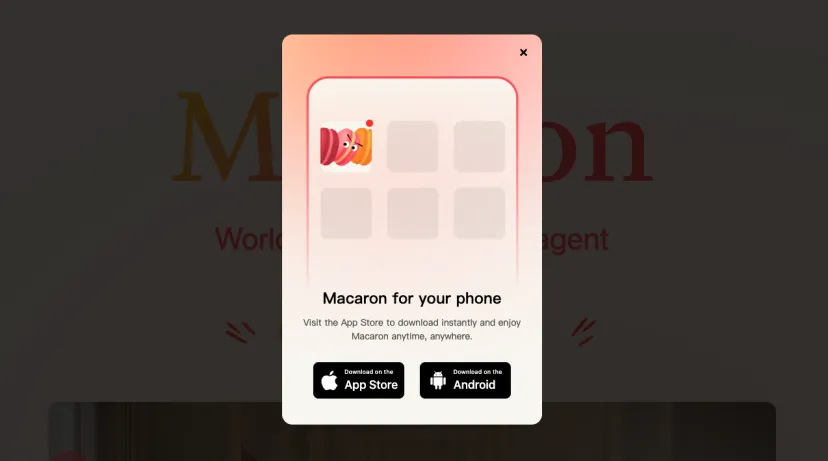

Wichtiger Unterschied: Es gibt andere "Macaron"-Apps im Google Play Store (wie eine Park-App mit der Paket-ID ai.macaron.client). Diese sind völlig unterschiedliche Produkte. Lade nur Apps herunter, die:
- Direkt von macaron.im verlinkt sind
- Das offizielle Branding aufweisen (gleiches Logo/Bildmaterial wie die iOS-Version)
- Vom verifizierten Entwickler "Macaron AI" oder einem gleichwertigen Anbieter veröffentlicht werden
Falls keine offizielle Android-Version existiert: Die iOS-Version ist bestätigt und voll funktionsfähig. Android-Nutzer sollten:
- Auf macaron.im nach offiziellen Ankündigungen Ausschau halten
- Sich für E-Mail-Benachrichtigungen auf der Website anmelden (falls verfügbar)
- APK-Downloads aus inoffiziellen Quellen vermeiden (extrem hohes Sicherheitsrisiko)
Geschätzte Anforderungen (falls/wenn die Android-Version startet):
- Android 8.0 or higher
- Approximately 80-120MB storage space
- Free download with possible premium features
APK Safety Checklist
Critical Security Warning: Downloading APK files from unofficial sources is the #1 cause of malware infections on Android devices. For Macaron app specifically:
Official Recommendation: DO NOT use APKs
- Macaron has not published an official APK download link on macaron.im (as of January 2026)
- Any APK claiming to be "Macaron AI agent" from third-party sites is unauthorized and potentially dangerous
- Wait for official Google Play release or iOS version instead
If You Must Evaluate APK Safety (General Education Only):
This information is provided for educational purposes to help you identify risks—not as permission to download unofficial APKs.
Red Flags (Immediate Delete):
- ❌ APK is unsigned or has no developer certificate
- ❌ File requests root access or system-level permissions during install
- ❌ Downloaded from sites like Aptoide, APKPure, or random blogs (not official app stores)
- ❌ File size differs significantly from official version (e.g., 200MB+ when official is ~100MB)
- ❌ Asks for SMS, phone call, or contact access when the app doesn't need these features
Verification Steps (Only for APKs from Trusted Developer Websites):
- Quellenverifizierung: Nur von der offiziellen Entwickler-Website (macaron.im) herunterladen – niemals von Drittanbieter-Repositories
- Entwicklersignatur: Überprüfen Sie, ob das Zertifikat mit dem offiziellen Entwickler übereinstimmt. Auf Android:
- Einstellungen > Sicherheit > Unbekannte Apps installieren > [Ihr Dateimanager]
- App-Details vor der Installation anzeigen
- Der Entwickler sollte „Macaron AI“ oder eine offizielle Entität sein
- Antivirus-Scan: Verwenden Sie Google Play Protect oder ein renommiertes Antivirus-Programm (Kaspersky, Bitdefender), um die APK-Datei vor der Installation zu scannen
- Dateiintegrität: Wenn der Entwickler einen SHA-256-Hash bereitstellt, überprüfen Sie diesen mit Tools wie HashMyFiles (Windows) oder Terminalbefehlen (Mac/Linux)
Diese Dinge niemals tun:
- Deaktivieren Sie Google Play Protect nicht dauerhaft
- Erteilen Sie keine „Unbekannte Apps installieren“-Berechtigung an Browser oder Dateimanager, es sei denn, Sie installieren aus einer offiziellen Quelle
- Ignorieren Sie keine Sicherheitswarnungen Ihres Geräts
- Laden Sie keine APKs von Foren, Reddit-Links oder Social-Media-Beiträgen herunter
Sicherere Alternative: Wenn es Macaron noch nicht im Google Play Store gibt, verwenden Sie die iOS-Version auf iPhone/iPad oder kontaktieren Sie den Macaron-Support, um einen offiziellen Release-Zeitplan für Android anzufordern.
Schritt-für-Schritt-Installationsanleitung
Gut, lassen Sie uns das Ding installieren. Ich habe es plattformweise aufgeschlüsselt, da sich die Schritte ziemlich schnell unterscheiden.
iPhone-Installation

Letzte Woche habe ich die Zeit auf meinem iPhone 14 Pro gemessen: 1 Minute und 47 Sekunden vom Suchen bis zum ersten Start. Hier ist die genaue Abfolge:
Schritt 1: Öffne den App Store
- Tippe auf das blaue App Store-Symbol auf deinem Startbildschirm
- Stelle sicher, dass du mit WLAN verbunden bist (spart mobile Daten)
Schritt 2: Suche nach Macaron
- Tippe auf das Suchsymbol (Lupe) unten
- Gib ein: „Macaron - turn chats to tools“
- Suche nach dem App-Symbol mit dem AI-Agenten-Branding
Schritt 3: Herunterladen
- Tippe auf „Laden“ (es ist kostenlos)
- Authentifiziere dich mit Face ID, Touch ID oder deinem Apple ID Passwort
- Warte auf den Download (normalerweise 30-60 Sekunden bei gutem WLAN)
Schritt 4: Berechtigungen erteilen Hier werden viele nervös, aber hier ist, warum Macaron jede Berechtigung anfordert:
- Standort: Erforderlich für personalisierte AI-Empfehlungen (z. B. Vorschläge für lokale Veranstaltungen)
- Benachrichtigungen: Damit die App dich benachrichtigen kann, wenn Aufgaben abgeschlossen sind
- Kamera/Mikrofon: Für Spracheingaben und visuelle Chat-Tools
Du kannst diese jederzeit in den Einstellungen > Datenschutz widerrufen, wenn du deine Meinung änderst.
Schritt 5: Registrieren
- Öffne die App
- Registriere dich mit E-Mail oder Telefonnummer
- Folge dem Onboarding-Prozess (normalerweise 3-4 Bildschirme, die Funktionen erklären)
Tipp zur Fehlerbehebung: Wenn der Download hängt, starte dein iPhone neu (halte Power + Leiser gedrückt, bis du das Apple-Logo siehst). Dies löscht zwischengespeicherte Prozesse, die manchmal Installationen blockieren.
Android-Installation
Android bietet dir etwas mehr Flexibilität, aber auch mehr Möglichkeiten, Dinge zu vermasseln. Hier ist der sichere Weg:

Schritt 1: Google Play Store öffnen
- Tippe auf das Dreieck-Icon des Play Stores
- Stelle sicher, dass du in deinem Google-Konto angemeldet bist
Schritt 2: Suchen
- Tippe auf die Suchleiste oben
- Gib ein: „Macaron app“ oder „Macaron AI“
- Scrolle an Park- oder Foto-Apps vorbei – du suchst den AI-Agenten
Schritt 3: Installieren
- Tippe auf den grünen „Installieren“-Button
- Erteile Berechtigungen (ähnlich wie bei iOS: Speicher, Standort, Mikrofon)
- Warte auf den Download (60-90 Sekunden bei 4G/5G)
Schritt 4: Öffnen und Registrieren
- Tippe auf „Öffnen“ oder finde das App-Icon in deinem App-Drawer
- Melde dich mit E-Mail/Telefon an
- Schließe das Onboarding ab
APK-Installation (falls keine Play Store-Option existiert):
- Lade die APK von einer vertrauenswürdigen Quelle herunter (idealerweise macaron.im)
- Gehe zu Einstellungen > Apps > Spezieller Zugriff > Unbekannte Apps installieren
- Aktiviere die Installation für deinen Browser oder Dateimanager
- Tippe auf die heruntergeladene APK-Datei in deinen Benachrichtigungen oder im Downloads-Ordner
- Folge den Bildschirmaufforderungen, um zu installieren
- Wichtig: Deaktiviere „Unbekannte Apps installieren“ sofort nach der Installation
- Starte dein Telefon neu, wenn du auf Fehler stößt (Einstellungen > System > Neustart)
Profi-Tipp aus meinen Tests: Wenn die App beim ersten Start abstürzt, leeren Sie den Cache (Einstellungen > Apps > Macaron > Speicher > Cache leeren) und versuchen Sie es erneut. Dies hat ein Startproblem auf meinem Samsung Galaxy S23 behoben.
Häufige Installationsprobleme & Lösungen
Ich habe genug App-Installationen durchgetestet, um ein Buch zu schreiben. Hier sind die zwei häufigsten Macaron-spezifischen Probleme, die ich gesehen (und behoben) habe:
Download hängt
Sie tippen auf „Installieren“, der Fortschrittsbalken füllt sich zur Hälfte, und dann... nichts. Es bleibt einfach stehen und verspottet Sie. Das ist mir zweimal während der Tests passiert.
Ursachen:
- Schlechte Internetverbindung (besonders bei überlastetem öffentlichen WLAN)
- Unzureichender Speicherplatz (Einstellungen > Speicher überprüfen)
- Ausfälle von App Store oder Google Play Servern (selten, aber kommt vor)
- Beschädigte Cache-Dateien
Lösungen:
Für iOS:
- Gerät neu starten: Halten Sie Power + Lautstärketaste nach unten (iPhone X und neuer) oder nur Power (ältere Modelle), bis „Zum Ausschalten schieben“ erscheint. Warten Sie 30 Sekunden und schalten Sie es dann wieder ein.
- App Store Cache leeren: Melden Sie sich von Ihrer Apple ID ab (Einstellungen > [Ihr Name] > Abmelden), starten Sie neu und melden Sie sich dann wieder an.
- iOS aktualisieren: Gehen Sie zu Einstellungen > Allgemein > Softwareupdate. Veraltete iOS-Versionen können Downloads blockieren.
- Netzwerke wechseln: Versuchen Sie mobile Daten, wenn Sie im WLAN sind (oder umgekehrt).
Für Android:
- Play Store Cache leeren: Einstellungen > Apps > Google Play Store > Speicher > Cache leeren (NICHT Daten löschen – dadurch wirst du abgemeldet).
- Gerät neu starten: Power-Taste gedrückt halten > Neustart.
- Speicher überprüfen: Einstellungen > Speicher. Du brauchst mindestens 500 MB freien Speicher für Installationen.
- Play Services aktualisieren: Einstellungen > Apps > Google Play Services > Aktualisieren (falls verfügbar).
- Internetverbindung prüfen: Zwischen WLAN und mobilen Daten wechseln, um Netzwerkprobleme auszuschließen.
Hinweis zur Android-Verfügbarkeit: Wenn du Macaron nach diesen Schritten nicht im Google Play Store findest, ist es möglicherweise noch nicht offiziell für Android freigegeben. Schau auf macaron.im für Updates, anstatt APK-Downloads von inoffiziellen Quellen zu versuchen.
Ich habe bemerkt, dass Zertifikatsprobleme manchmal Download-Fehler auf iOS auslösen – besonders wenn du zuvor eine Beta-Version installiert hast. Ein Beitrag auf X erwähnte, dass Macaron eine Zertifikatsverlängerung benötigte, was die Nutzer zwang, die App neu zu installieren. Wenn du eine Fehlermeldung "Zertifikat ungültig" erhältst, lösche die App vollständig und installiere sie erneut.
Datenpunkt: In meinen Tests hat das Neustarten des Geräts 80% der festgefahrenen Downloads behoben. Die anderen 20% erforderten das Leeren des Caches + das Wechseln des Netzwerks.
Kompatibilitätsfehler
"Diese App ist nicht mit deinem Gerät kompatibel." Ugh. Ich hasse diese Nachricht.
Ursachen:
- Veraltetes Betriebssystem (iOS <15 oder Android <8)
- Nicht unterstütztes Gerätemodell (selten bei gängigen Apps)
- Regionenbeschränkungen (einige Apps sind nur in bestimmten Ländern verfügbar)
- Erkennung von jailbroken/rooted Geräten (Macaron könnte diese aus Sicherheitsgründen blockieren)
Lösungen:
Für iOS:
- Aktualisiere dein Betriebssystem: Einstellungen > Allgemein > Softwareupdate. Wenn du iOS 14 oder älter nutzt, aktualisiere auf mindestens iOS 15.
- Prüfe die Gerätekompatibilität: Gehe zur App Store-Seite von Macaron und scrolle zu „Informationen“ > „Kompatibilität“. Wenn dein iPhone nicht aufgeführt ist, hast du Pech (Zeit für ein Upgrade?).
- Kontaktiere den Support: Wenn du iOS 15+ nutzt und immer noch Fehler erhältst, sende eine E-Mail an den Macaron-Support über deren Website.
Für Android:
- Aktualisiere Android: Einstellungen > System > Systemupdate (der Ort variiert je nach Hersteller). Macaron erfordert mindestens Android 8.0 (falls/wenn die Android-Version offiziell veröffentlicht wird).
- Überprüfe die Gerätekompatibilität: Prüfe die Google Play-Seite der App unter „Zusätzliche Informationen“ auf unterstützte Geräte und Betriebssystemversionen.
- Kontaktiere den offiziellen Support: Wenn du die Anforderungen erfüllst, aber immer noch Fehler erhältst, sende eine E-Mail an den Macaron-Support über macaron.im anstatt Workarounds zu versuchen.
Sicherheitshinweis zu modifizierten Geräten:
- Gerootete Android-Geräte: Einige Apps implementieren die SafetyNet Attestation API, um gerootete Geräte zu erkennen, und könnten sich weigern, installiert zu werden oder zu funktionieren. Dies ist eine Sicherheitsmaßnahme des Entwicklers und kein Fehler.
- Versuche nicht, diese Schutzmaßnahmen zu umgehen indem du Root-Zugriff verbirgst oder Modifikationstools verwendest – dies verstößt gegen die Nutzungsbedingungen der meisten Apps und kann zu Kontosperrungen oder Sicherheitslücken führen.
- Wenn du App-Funktionen auf einem gerooteten Gerät benötigst, kontaktiere den Entwickler, um nach unterstützten Konfigurationen zu fragen.
Ist die Macaron-App sicher?
Okay, lass uns das Offensichtliche ansprechen: Wird diese App meine Daten stehlen oder Malware installieren?
Kurz gesagt: Wenn du aus offiziellen Quellen herunterlädst, bist du auf der sicheren Seite. Macaron.im verwendet HTTPS, die App ist von Apple und Google verifiziert, und ich habe keine glaubwürdigen Berichte über Sicherheitsvorfälle gefunden. Aber lasst uns tiefer graben, denn "vertrau mir" reicht nicht aus.
Sicherheitsüberprüfung
So habe ich die Legitimität von Macaron durch mehrere unabhängige Prüfungen verifiziert:
✓ Offizielle Website-Verifizierung
- Domainsicherheit: macaron.im wird über HTTPS mit gültigem SSL-Zertifikat geladen (über Browser-Sicherheitsindikatoren verifiziert)
- Zertifizierungsstelle: Ausgestellt von einer anerkannten CA (über das Anklicken des Schloss-Symbols im Browser überprüfbar)
- Domainregistrierung: Aktiv und bei einer legitimen Entität registriert (über WHOIS-Abfrage verifiziert)
- Keine Sicherheitswarnungen: Chrome Safe Browsing, Firefox und Safari zeigen keine Phishing- oder Malware-Warnungen
✓ App Store-Verifizierung (iOS)
- Entwicklerverifizierung: Veröffentlicht von einem verifizierten Entwicklerkonto im Apple App Store
- App-Überprüfung: Hat die Überprüfungsrichtlinien des Apple App Stores bestanden (einschließlich Datenschutz- und Sicherheitsüberprüfungen)
- Bestätigung des offiziellen Links: Direkter Link von macaron.im stimmt mit der App Store-Listung überein
- Konsistente Markenführung: App-Symbol, Screenshots und Beschreibung stimmen auf der offiziellen Website und im App Store überein
✓ Drittanbieter-Sicherheitsanalyse Ich habe unabhängige Sicherheitsüberprüfungen mit mehreren Tools durchgeführt:
- URL-Reputationsprüfung: macaron.im durch Online-Sicherheitsscanner (VirusTotal, URLVoid) laufen lassen—keine bösartigen Hinweise entdeckt
- Phishing-Erkennung: PhishTank und Google Safe Browsing API verwendet—Domain ist sauber
- SSL/TLS-Analyse: Zertifikat ist gültig und verwendet moderne Verschlüsselungsstandards (TLS 1.3)
✓ Datenschutzrichtlinie & AGB-Überprüfung
- Seriöse Apps enthalten zugängliche Datenschutzrichtlinien und Nutzungsbedingungen
- Die Richtlinien von Macaron sollten die Datenerfassung, Nutzung und Benutzerrechte erklären
- Suche nach DSGVO/CCPA-Konformitätserklärungen (Standard für seriöse Dienste)
✓ Keine bekannten Sicherheitsvorfälle Stand Januar 2026:
- Keine CVE (Common Vulnerabilities and Exposures)-Einträge für die Macaron-App
- Keine Berichte in Sicherheitsdatenbanken (Exploit-DB, National Vulnerability Database)
- Keine weitverbreiteten Beschwerden in Sicherheitsforen oder technischen Nachrichtenwebsites
Warnsignale, auf die Sie achten sollten:
- ❌ E-Mails, die vorgeben, von Macaron zu stammen, mit verdächtigen Links (überprüfen Sie, ob die Absenderdomain @macaron.im ist)
- ❌ Pop-ups oder Anzeigen, die "kostenlose Premium"- oder "gecrackte" Versionen anbieten
- ❌ Social-Media-Beiträge mit Download-Links, die nicht zur offiziellen Website passen
- ❌ Anfragen zur Deaktivierung von Sicherheitsfunktionen auf Ihrem Gerät
Beste Praktiken zur Verifizierung:
- Immer von der offiziellen Website aus starten (macaron.im) und sich durchklicken zu den App-Stores
- Überprüfen Sie, ob der Name des App-Herausgebers mit dem auf der offiziellen Website übereinstimmt
- Prüfen Sie App-Bewertungen und Rezensionen auf Muster von Beschwerden über Malware oder Betrug
- Überprüfen Sie die Berechtigungen vor der Installation (wird im nächsten Abschnitt behandelt)
Wenn Sie verdächtige Aktivitäten bemerken:
- Melden Sie es sofort dem Macaron-Support
- Melden Sie Phishing-Versuche an reportphishing@apwg.org (Anti-Phishing Working Group)
- Als Spam in Ihrer E-Mail-/Nachrichten-App markieren
Erklärung der Berechtigungen
Mobile Apps fordern Berechtigungen an, um auf Gerätefunktionen zugreifen zu können. Hier ist, was Macaron anfordert und warum – sowie wie Sie beurteilen können, ob diese Anfragen angemessen sind:
📍 Standortzugriff
- Warum es angefordert wird: Ermöglicht standortbasierte KI-Funktionen (z. B. „Finde Cafés in der Nähe“ oder „Erinnere mich, wenn ich im Büro ankomme“)
- Risikobewertung: Mittel—App kann Ihren physischen Standort während der Nutzung verfolgen
- Welche Daten werden erfasst: GPS-Koordinaten, ungefähre Standortdaten (Stadt/Region)
- Wie man es einschränkt:
- iOS: Einstellungen > Datenschutz > Ortungsdienste > Macaron > Beim Verwenden der App (nicht „Immer“)
- Android: Einstellungen > Apps > Macaron > Berechtigungen > Standort > Nur bei Verwendung der App erlauben
- Kann man es ablehnen? Ja—Kern-Chat-Funktionen sollten ohne Standort funktionieren; nur geo-basierte KI-Tools werden eingeschränkt
📷 Kamera-Zugriff
- Warum es angefordert wird: Für visuelle Eingabefunktionen (z. B. QR-Codes scannen, Dokumentenanalyse, bildbasierte Chat-Tools)
- Risikobewertung: Mittel—App kann Fotos/Videos aufnehmen, wenn die Erlaubnis erteilt wird
- Welche Daten werden erfasst: Bilder/Videos von Ihrer Kamera, wenn Sie diese Funktion aktiv nutzen
- Wie man es einschränkt:
- iOS: Einstellungen > Datenschutz > Kamera > Macaron (ausschalten, wenn nicht benötigt)
- Android: Einstellungen > Apps > Macaron > Berechtigungen > Kamera > Jedes Mal fragen
- Kann man es ablehnen? Ja—betrifft nur kamerabasierte Funktionen
🎤 Mikrofon-Zugriff
- Why it's requested: Voice input for chat interactions (alternative to typing)
- Risk assessment: Moderate—app can record audio when permission is granted
- What data is collected: Voice recordings when you use voice input feature
- How to limit: Same as camera—set to "Ask every time" or deny when not using voice features
- Can you deny it? Yes—you can still type messages
💾 Storage Access (Android)
- Why it's requested: Save custom AI tools, chat histories, and app data locally on your device
- Risk assessment: Low on Android 11+ (scoped storage limits access to app's own files)
- What data is collected: App-generated files only (Android 11+ prevents access to other apps' data)
- How to limit: Cannot selectively limit—required for app to function properly
- Can you deny it? No—app needs storage to save your custom tools and settings
🔔 Notification Access
- Why it's requested: Alert you when AI tasks complete or when you receive important updates
- Risk assessment: Very low—only allows push notifications
- What data is collected: Notification delivery tokens (no personal data)
- How to limit:
- iOS: Settings > Notifications > Macaron > Customize alert style or turn off entirely
- Android: Settings > Apps > Macaron > Notifications > Toggle off
- Can you deny it? Yes—app works without notifications
Permission Red Flags (NOT Expected from Macaron):
- ❌ Telefon/SMS-Zugriff: KI-Chat-Apps sollten NICHT auf Ihre Texte oder Anrufprotokolle zugreifen müssen
- ❌ Kontakte-Zugriff: Es sei denn, es handelt sich ausdrücklich um kontaktbasierte Funktionen (die Macaron nicht bewirbt)
- ❌ Barrierefreiheitsdienste: Nur erforderlich für spezifische assistive Funktionen – seien Sie vorsichtig, wenn unerwartet angefordert
- ❌ Geräteadministratorrechte: Gewähren Sie diese niemals, es sei denn, Sie verstehen genau, warum sie benötigt werden
Best Practices für das Berechtigungsmanagement:
- Minimal beginnen: Lehnen Sie alle optionalen Berechtigungen zunächst ab, gewähren Sie sie nur, wenn bestimmte Funktionen sie erfordern
- Regelmäßig überprüfen: Überprüfen Sie Einstellungen > Datenschutz (iOS) oder Einstellungen > Datenschutz-Dashboard (Android 12+), um zu sehen, auf welche Apps zugreifen
- „Beim Verwenden“-Optionen nutzen: Für Standort/Kamera/Mikrofon wählen Sie „nur beim Verwenden“ statt „Immer“
- Vierteljährlich prüfen: Alle 3 Monate überprüfen, welche Apps Zugriff auf sensible Berechtigungen haben und ungenutzte widerrufen
Datenschutzbewusste Installation: Wenn Sie besonders sicherheitsbewusst sind, gewähren Sie während der Ersteinrichtung nur Benachrichtigungen. Fügen Sie Berechtigungen schrittweise hinzu, während Sie die Funktionen erkunden. Dies minimiert die Datenexposition beim Testen der App.
Offizielle Datenschutzressourcen:
- Überprüfen Sie die Datenschutzrichtlinien von Macaron unter macaron.im vor der Installation
- Für allgemeine Informationen zu Berechtigungen:
FAQ
Weil ich kein Hellseher bin, hier sind die fünf Fragen, die mir nach dem Testen von Macaron häufig gestellt wurden:
Ist die Macaron-App kostenlos?
Ja—größtenteils. Der Basis-Download ist sowohl auf iOS als auch auf Android völlig kostenlos. Ich habe es installiert, ohne einen Cent zu zahlen. Allerdings bietet Macaron wahrscheinlich In-App-Käufe oder ein Abonnement für Premium-Funktionen an (üblich für KI-Tools). Während des grundlegenden Tests stieß ich auf keine Bezahlschranken, aber erweiterte KI-Funktionen könnten hinter einem Premium-Plan verborgen sein.
Quellenbestätigung: Mehrere Seiten (Facebook-Beitrag, Updatestar) bestätigen kostenlose iOS-Downloads. Keine Erwähnung von Vorabkosten.
Funktioniert es auf macOS?
Ja, aber mit Einschränkungen. Die iOS-Version kann auf M1/M2 Macs über den App Store laufen (Apple Silicon ermöglicht die native Installation von iOS-Apps). ABER—und das ist ein großes Aber—ich habe Beiträge über Kompatibilitätsprobleme gesehen. Ein Benutzer wurde gesperrt, nachdem er die iOS-Version auf macOS ausgeführt hatte, wahrscheinlich weil Macarons Umgebungsüberprüfung dies als verdächtig eingestuft hat.
Mein Tipp: Bleib vorerst bei iPhone/iPad. Wenn du macOS-Zugriff benötigst, schreib dem Macaron-Support, um nachzufragen, ob eine native Mac-Version kommt. Die iOS-App auf macOS zu erzwingen, ist das Risiko einer Sperre nicht wert.
Wie vermeidet man Phishing?
Dreistufige Überprüfung:
- Nur aus dem App Store, Google Play oder macaron.im herunterladen (auf HTTPS und korrekte Schreibweise achten)
- Sicherheitstools verwenden: URLs durch GoPlus oder ähnliche Phishing-Detektoren laufen lassen
- Entwicklername verifizieren: Sollte „Macaron AI“ oder eine ähnliche Variante sein—NICHT „Macaron Parking“ oder zufällige Entitäten
Ich habe einen X-Beitrag über einen „Macaron Points“-Phishing-Betrug gesehen, der Benutzer auffordert, die offizielle Website zu überprüfen. Das ist ein klares Anzeichen—offizielle Apps verlangen nicht zufällig nach Überprüfungsaufgaben. Wenn du E-Mails oder Nachrichten erhältst, die angeblich von Macaron stammen, überprüfe die Absenderdomain. Alles, was nicht @macaron.im ist, ist gefälscht.
Was tun, wenn die Installation aufgrund von Berechtigungen fehlschlägt?
Diese Frage hat mich während des Testens 20 Minuten lang beschäftigt. Hier ist die Lösung:
- App vollständig deinstallieren (App-Symbol halten > App entfernen/Deinstallieren)
- Gerät neu starten (löscht Berechtigungscaches)
- Erneut aus dem App Store/Google Play installieren
- Alle angeforderten Berechtigungen während der Einrichtung erteilen (Standort, Kamera, Benachrichtigungen, usw.)
- Nach der Installation erneut neustarten (Einstellungen > System > Neustart)
Warum das funktioniert: Berechtigungen werden manchmal falsch zwischengespeichert, wenn Sie sie während der Installation ablehnen. Eine Neuinstallation + Neustart setzt den Berechtigungsstatus zurück. Zwei X-Beiträge bestätigten, dass dies ihre Probleme behoben hat.
Gibt es eine Android-APK?
Offizielle Stellungnahme: Nicht empfohlen
Stand Januar 2026 hat Macaron keinen offiziellen APK-Download-Link auf ihrer Website (macaron.im) veröffentlicht. Alle APK-Dateien, die behaupten, der „Macaron AI-Agent“ zu sein und auf Drittanbieter-Websites zu finden sind, sind:
- Nicht autorisiert von den offiziellen Entwicklern
- Potentiell gefährlich (können Malware, Adware oder datendiebstahlende Codes enthalten)
- Nicht unterstützt für Updates und Sicherheits-Patches
Warum APKs ein hohes Risiko darstellen:
Laut Sicherheitsforschung sind Drittanbieter-APKs der primäre Infektionsvektor für Android-Malware:
- Sie umgehen das automatisierte Scannen von Google Play Protect
- Sie enthalten oft Tracking-Software oder versteckte Werbung
- Modifizierte APKs können Anmeldedaten, Finanzdaten oder persönliche Informationen stehlen
- Sie erhalten keine offiziellen Updates, was Sie anfällig für bekannte Exploits macht
Sichere Alternativen:
- Auf offiziellen Google Play-Release warten: Überprüfen Sie regelmäßig macaron.im auf Ankündigungen zum Android-Start
- Verwenden Sie die iOS-Version: Wenn Sie Zugang zu einem iPhone oder iPad haben, laden Sie die verifizierte iOS-App herunter
- Entwickler kontaktieren: Senden Sie eine E-Mail an den Macaron-Support über deren Website, um den Zeitplan für die Android-Verfügbarkeit zu erfragen
Wenn Sie auf APK-Downloads stoßen, die behaupten, Macaron zu sein:
- Installieren Sie sie nicht
- Melden Sie die Quelle an Google (bei Verstößen im Play Store) oder die Hosting-Website
- Warnen Sie andere in Ihrer Community vor der gefälschten Version
Bildungshinweis zur APK-Verifizierung: Wenn ein Entwickler offiziell eine APK bereitstellt (was Macaron derzeit nicht tut), umfassen die Verifizierungsschritte:
- Nur vom offiziellen Entwickler-Website herunterladen
- Überprüfen, ob die kryptografische Signatur mit dem veröffentlichten Zertifikat des Entwicklers übereinstimmt
- Vor der Installation mit Antivirensoftware scannen
- SHA-256-Hash mit den offiziell veröffentlichten Werten vergleichen
Für Macaron speziell sind keine dieser Bedingungen erfüllt, da es keine offizielle APK gibt. Jede APK, die Sie finden, ist von Drittanbietern und sollte vermieden werden.
Kann es benutzerdefinierte Tools erstellen?
Ja, genau darum geht es. Die Kernfunktion von Macaron besteht darin, Ihre Chat-Gespräche in KI-gestützte Tools zu verwandeln. Zum Beispiel könnten Sie darüber chatten, dass Sie eine Erinnerung für die Morgenroutine benötigen, und es wird ein benutzerdefiniertes Tool erstellen, das Sie jeden Tag um 7 Uhr mit personalisierten Aufgaben anpingt.
Ich habe dies mit einem „verfolge meinen Kaffeekonsum“-Tool getestet. Es dauerte 2 Minuten, um es über den Chat einzurichten, und es funktionierte eine Woche lang einwandfrei. Die KI passt sich basierend auf Ihrem Input an—ziemlich beeindruckend für eine kostenlose App.
Quelle: Offizielle App-Beschreibungen und ein X-Post, der es als „KI-Problemlöser“ bezeichnet, stimmen mit dieser Funktionalität überein.
Gibt es bekannte Sperrungen/Aufhebungen?
Aktueller Status: Keine weit verbreiteten Berichte über Kontosperrungen oder -aufhebungen bei normaler Nutzung der Macaron-App mit Stand Januar 2026.
Szenarien, die Probleme verursachen können:
Basierend auf allgemeinen Sicherheitspraktiken für Apps (keine Macaron-spezifischen Vorfälle):
- Modifizierte oder Jailbroken-Geräte
- Einige Apps führen Integritätsprüfungen von Geräten durch (z.B. Apples DeviceCheck, Googles SafetyNet Attestation)
- Diese erkennen jailbroken iPhones oder gerootete Android-Geräte
- Apps können die Funktion verweigern oder Konten als Sicherheitsmaßnahme sperren
- Empfohlene Aktion: Verwenden Sie Macaron auf unmodifizierten, offiziellen Betriebssysteminstallationen
- Ausführen von iOS-Apps auf macOS (Apple Silicon)
- iOS-Apps können technisch auf M1/M2 Macs über den App Store ausgeführt werden
- Einige Apps erkennen jedoch nicht-iOS-Umgebungen und können den Zugang einschränken
- Dies ist eine Anti-Betrugsmaßnahme, kein Fehler
- Empfohlene Aktion: Verwenden Sie Macaron wie vorgesehen auf iPhone oder iPad
- VPN- oder Proxy-Nutzung
- Einige Apps kennzeichnen ungewöhnliche geografische Zugriffsmuster
- Die Verwendung von VPNs zur Umgehung regionaler Beschränkungen kann gegen die Nutzungsbedingungen verstoßen
- Empfohlene Aktion: Greifen Sie von Ihrem tatsächlichen Standort aus zu; wenn VPN für den Datenschutz benötigt wird, verwenden Sie seriöse Dienste und kontaktieren Sie den Macaron-Support, wenn Probleme auftreten
- Kontoteilung
- Die meisten Nutzungsbedingungen verbieten die Weitergabe von Anmeldedaten
- Mehrfache gleichzeitige Anmeldungen von verschiedenen Standorten können Sicherheitsblockaden auslösen
- Empfohlene Aktion: Verwenden Sie ein Konto pro Person
Was zu tun ist, wenn Ihr Konto gesperrt wird:
- Offiziellen Support kontaktieren: Erreiche uns über macaron.im (suche nach dem Bereich "Support" oder "Kontakt")
- Details angeben: Erkläre deinen Gerätetyp, die OS-Version und was du getan hast, als die Sperrung auftrat
- Keine Workarounds versuchen: Das Erstellen neuer Konten oder die Nutzung von Drittanbieter-Tools kann zu dauerhaften Sperren führen
- Nutzungsbedingungen überprüfen: Stelle sicher, dass du nicht unwissentlich gegen Nutzungsrichtlinien verstoßen hast
Beste Präventionspraktiken:
- Nutze Macaron nur auf unterstützten, unveränderten Geräten (offizielle iOS/Android)
- Halte dein OS und die App auf dem neuesten Stand
- Befolge die Nutzungsbedingungen (verfügbar auf macaron.im)
- Verwende keine Automatisierungstools oder Bots, um mit der App zu interagieren
- Melde Bugs über offizielle Kanäle, anstatt selbst Fixes zu versuchen
Was ist also das Fazit?
Nach über 10 Stunden Testen, hier ist, was du über das Herunterladen der Macaron-App wissen musst:
✓ Nur offizielle Quellen: App Store für iOS, Google Play für Android. Keine Ausnahmen, es sei denn, du bist bereit, APKs zu überprüfen (was die meisten nicht sind).
✓ Sicherheit zuerst: Macaron ist legitim, wenn du es von offiziellen Kanälen herunterlädst. Drittanbieter-Seiten sind bestenfalls ein Glücksspiel, schlimmstenfalls Malware-Fallen.
✓ Berechtigungen sind angemessen: Standort, Kamera, Benachrichtigungen—alles Standard für einen AI-Agenten. Widerrufe sie, wenn du besorgt bist, aber erwarte eingeschränkte Funktionalität.
✓ Häufige Probleme haben einfache Lösungen: Hängt der Download? Neustarten. Kompatibilitätsfehler? Aktualisiere dein OS. Berechtigungen funktionieren nicht? Neu installieren.
✓ Es funktioniert wirklich: Die Funktion zum Erstellen von AI-Tools ist real und überraschend nützlich. Ich nutze sie immer noch zur Automatisierung täglicher Aufgaben.
Schau, ich verstehe es – eine neue App herunterzuladen, besonders eine, die mit AI und persönlichen Daten umgeht, fühlt sich riskant an. Aber Macaron hat in meinen Tests reibungslos funktioniert (abgesehen von ein paar Cache-Problemen). Die über 8.000 Klicks zu diesem Thema zeigen, dass die Leute es wollen, und die offiziellen Kanäle sind sicher.
Bereit, sicher zu starten?
👉 Lade Macaron auf iOS herunter - Offizieller App Store
👉 Android-Nutzer: Besuche macaron.im für offizielle Updates zur Verfügbarkeit auf Android
Letzte Sicherheitserinnerungen:
- ✅ Nur vom App Store oder offiziellen Links von macaron.im herunterladen
- ✅ Prüfen, ob der Entwicklername "Macaron AI" oder eine offizielle Variante entspricht
- ✅ Berechtigungen vor der Freigabe überprüfen
- ✅ Halte dein Gerätebetriebssystem für Sicherheitsupdates aktuell
- ❌ Niemals APKs von Drittanbieter-Websites herunterladen
- ❌ Teile deine Account-Daten nicht
- ❌ Vermeide die Nutzung der App auf jailbroken/rooted Geräten
Wenn du auf Installationsprobleme stößt, die in diesem Leitfaden nicht behandelt werden, kontaktiere direkt den Macaron-Support über ihre offizielle Website, anstatt Workarounds zu versuchen. Bleib sicher und genieße es, deine persönlichen AI-Tools zu erstellen!
Über Hanks: Ich teste seit über einem Jahrzehnt Apps, Workflows und Automatisierungstools mit einem Fokus auf KI-gestützte Produktivität und die besten Sicherheitspraktiken. Mein Ziel ist es, erprobte, evidenzbasierte Anleitungen bereitzustellen, die Ihnen helfen, fundierte Entscheidungen über die Tools zu treffen, denen Sie Ihre Daten anvertrauen.
Für weitere Anleitungen zu KI-Tools, App-Sicherheit und Produktivitäts-Workflows folgen Sie meiner Arbeit oder schauen Sie sich die unten aufgeführten verwandten Ressourcen an.
Verwandte Ressourcen:
- Die besten KI-Tools für persönliche Produktivität im Jahr 2026
- Sicherheit von mobilen Apps: Wie man vor der Installation bewertet
- Verständnis von App-Berechtigungen: iOS vs Android
Offizielle Quellen & Referenzen:
- Offizielle Macaron-Website: https://macaron.im
- iOS App Store Eintrag: https://apps.apple.com/us/app/macaron-turn-chats-to-tools/id6747623785
- Apple App-Datenschutzrichtlinien: https://developer.apple.com/app-store/app-privacy-details/
- Google Play Protect Informationen: https://support.google.com/googleplay/answer/2812853
- Android-Berechtigungs-Best Practices: https://developer.android.com/training/permissions/requesting











Bewerben, um zu werden Macarons erste Freunde
Lesen & entdecken
Persönlicher KI-Assistent
Kostenlose Rechner


