マカロンアプリのダウンロード(iOS & Android):公式、安全、迅速なインストール
"": ""
見てください、先週、友人が怪しいサードパーティサイトで困ったことがあって、Macaronアプリを安全にダウンロードする方法を見つけるのに3時間も費やしました。その経験を通じて、新しいアプリ、特にクリック数が8,000以上あるけれど、一般的なアプリほどブランド認知度がないAIツールを扱うときに、ダウンロードがどれほど混乱するかを実感しました。
気になるのはこれです:Macaronは普通のフォトエディターや駐車アプリではありません(はい、他にも「Macaron」という名前のアプリがあって、混乱させることがあります)。これは世界初の個人AIエージェントで、チャットをカスタムツールに変えてしまうんです。すごいでしょう?でも、その独自性のために、どこからダウンロードするかを正確に知っておく必要があります。さもないと、AIマジックに見せかけたマルウェアを手に入れてしまうかもしれません。
私はハンクスです。10年以上にわたりワークフローやアプリをテストしてきました。今日は、iOSとAndroidでMacaronアプリをダウンロードするすべてのステップを案内します。公式な方法、安全な方法、そして問題が発生したときの対処法についてです。余計な話はなしで、実際に機能する方法をお伝えします。
公式ダウンロードソース
正直に言いますが、Macaronをダウンロードすべき場所はApp StoreとGoogle Playの2つだけです。APKが見つからないときに魅力的に思えるかもしれませんが、これだけは信じてください。
iOS App Storeからのダウンロード
公式iOSバージョンは**「Macaron - turn chats to tools」**(App ID: 6747623785)と呼ばれています。私は先月、iPhone 14にダウンロードしましたが、全体のプロセスは多分90秒くらいで終わりました。知っておくべきことはこちらです:
- 直接リンク: https://apps.apple.com/us/app/macaron-turn-chats-to-tools/id6747623785
- 要件: iOS 15以上(不明な場合は設定 > 一般 > 情報を確認してください)
- ファイルサイズ: 約100MB—ストレージを圧迫しません
- 評価: 4+(家族向けコンテンツ)
- 価格: 無料ダウンロード、プレミアム機能のためのアプリ内購入が可能
アプリの説明では、会話からカスタムAIツールを構築することで「日常生活の管理を向上させる」と約束しています。最初は懐疑的でしたが、朝のルーチンリマインダーを自動化するために使用した後、ちょっと気に入りました。
現実チェック: 同じ名前の駐車アプリやフォトエディタではなく、AIエージェントバージョンを入手していることを確認してください。開発者は「Macaron AI」または類似の名前で表示されるべきです。駐車メーターや壁紙に関する情報が表示された場合は、間違った場所にいます。
Android Google Play ダウンロード
アップデート(2026年1月): 公式macaron.imウェブサイトで確認したところ、Androidの利用可能性は現在制限されています。確認した内容はこちらです:
現在の状況:
- 公式ウェブサイトにはAndroidサポートが記載されていますが、Google Playストアへの直接リンクは目立って表示されていません
- Google Playで「Macaron - turn chats to tools」や「Macaron AI」を検索すると、関係のないアプリが表示されることがあります
確認済みアクションステップ:
- 公式ウェブサイトにアクセス: https://macaron.im
- 「ダウンロード」または「始める」セクションを探します
- Androidオプションが利用可能な場合、検証済みのGoogle Playリストに直接リンクされます
- サードパーティのアプリストアからAndroidバージョンをダウンロードしないでください(下記のAPK安全性セクションを参照)
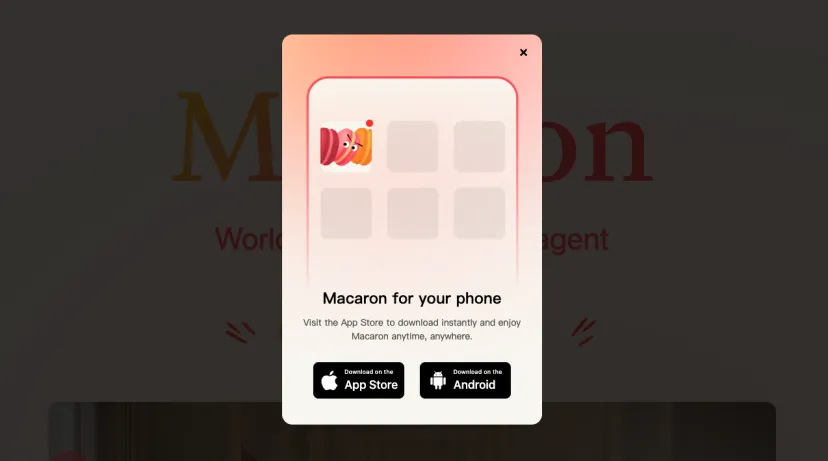

重要な区別: Google Playには他の「Macaron」アプリ(パッケージIDがai.macaron.clientの駐車アプリなど)があります。これらは完全に異なる製品です。以下の条件を満たすアプリのみダウンロードしてください:
- macaron.imから直接リンクされている
- 公式のブランディングに一致する(iOSバージョンと同じロゴ/スクリーンショット)
- 検証済みの開発者「Macaron AI」または同等の者により公開されている
公式Androidバージョンが存在しない場合: iOSバージョンは確認済みで完全に機能します。Androidユーザーは以下を行ってください:
- macaron.imで公式発表を確認する
- ウェブサイトでメール通知に登録する(もしあれば)
- 非公式なソースからのAPKダウンロードを避ける(非常に高いセキュリティリスク)
推定要件(Androidバージョンが開始された場合):
- Android 8.0 以上
- 約 80-120MB のストレージスペース
- 無料ダウンロード、ただしプレミアム機能がある可能性あり
APK 安全チェックリスト
重大なセキュリティ警告: 非公式ソースからの APK ファイルのダウンロードは、Android デバイスでのマルウェア感染の原因第1位です。特に Macaron アプリについて:
公式推奨: APK を使用しないでください
- Macaron は 2026 年 1 月時点で公式の APK ダウンロードリンクを macaron.im に公開していません
- サードパーティサイトからの「Macaron AI エージェント」を名乗る APK は無許可であり、潜在的に危険です
- 公式の Google Play リリースまたは iOS バージョンを待ってください
APK の安全性を評価する必要がある場合(一般教育のみ):
この情報は、リスクを識別するための教育目的で提供されており、非公式の APK をダウンロードする許可として提供されているわけではありません。
警告サイン(即削除):
- ❌ APK が署名されていない、または開発者証明書がない
- ❌ インストール中にルートアクセスやシステムレベルの権限を要求する
- ❌ Aptoide、APKPure、またはランダムなブログ(公式アプリストアではない)からダウンロードされた
- ❌ 公式バージョンと大きく異なるファイルサイズ(例: 公式が約 100MB のときに 200MB 以上)
- ❌ アプリが必要としない SMS、電話、または連絡先へのアクセスを要求する
確認手順(信頼できる開発者ウェブサイトからの APK のみ):
- ソースの検証: 公式開発者のウェブサイト(macaron.im)からのみダウンロードし、サードパーティのリポジトリからは決してダウンロードしないでください。
- 開発者署名: 証明書が公式開発者と一致していることを確認します。Androidの場合:
- 設定 > セキュリティ > 提供元不明のアプリをインストール > [ファイルマネージャー]
- インストール前にアプリの詳細を確認
- 開発者が「Macaron AI」または公式のものであること
- アンチウイルススキャン: Google Play Protectや信頼できるアンチウイルス(Kaspersky、Bitdefenderなど)を使って、インストール前にAPKファイルをスキャンしてください。
- ファイルの完全性: 開発者がSHA-256ハッシュを提供している場合、HashMyFiles(Windows)やターミナルコマンド(Mac/Linux)などのツールを使用して検証してください。
これらは絶対に行わないでください:
- Google Play Protectを永久に無効化しないでください。
- 公式ソースからインストールする場合を除き、ブラウザやファイルマネージャーに「提供元不明のアプリをインストールする」許可を与えないでください。
- デバイスからのセキュリティ警告を無視しないでください。
- フォーラム、Redditリンク、ソーシャルメディアの投稿からAPKをダウンロードしないでください。
より安全な代替手段: Google PlayにまだMacaronがない場合、iPhone/iPadでiOSバージョンを使用するか、Macaronサポートに連絡して公式のAndroidリリース予定を問い合わせてください。
インストールガイドステップバイステップ
さあ、インストールを進めましょう。プラットフォームごとに手順が異なるので、それに合わせて説明しています。
iPhoneインストール

先週、iPhone 14 Proでこれを計測しました: 検索から初回起動まで1分47秒。以下がその正確な手順です。
ステップ1: App Storeを開く
- ホーム画面の青いApp Storeアイコンをタップ
- Wi-Fiに接続されていることを確認(携帯データの節約になります)
ステップ2: Macaronを検索
- 下部の検索アイコン(虫眼鏡)をタップ
- 入力: 「Macaron - turn chats to tools」
- AIエージェントのブランディングがあるアプリアイコンを探す
ステップ3: ダウンロード
- **「入手」**をタップ(無料です)
- Face ID、Touch ID、またはApple IDのパスワードで認証
- ダウンロードを待つ(通常は良好なWi-Fiで30〜60秒)
ステップ4: 権限を許可 多くの人がここで不安になりますが、Macaronが各権限を求める理由は次の通りです:
- 位置情報: パーソナライズされたAIの推薦(例: 地元のイベント提案)に必要
- 通知: タスク完了時にアラートを受け取るため
- カメラ/マイク: 音声入力やビジュアルチャットツールのため
これらはいつでも設定 > プライバシーで取り消すことができます。
ステップ5: サインアップ
- アプリを開く
- メールまたは電話番号で登録
- オンボーディングフローに従う(通常3〜4画面で機能を説明)
トラブルシューティングのヒント: ダウンロードが止まった場合は、iPhoneを再起動(電源 + 音量ダウンを押し続けてAppleのロゴが表示されるまで)。これでインストールをブロックすることがあるキャッシュされたプロセスがクリアされます。
Androidのインストール
Android は少し柔軟性がありますが、失敗する可能性も高くなります。安全な手順はこちらです。

手順 1: Google Play ストアを開く
- 三角形の Play ストアのアイコンをタップします
- Google アカウントにサインインしていることを確認します
手順 2: 検索
- 上部の検索バーをタップします
- 次を入力します: 「Macaron app」 または 「Macaron AI」
- 駐車アプリや写真アプリをスキップして、AI エージェントを探します
手順 3: インストール
- 緑色の 「インストール」 ボタンをタップします
- 権限を許可します(iOSと同様:ストレージ、位置情報、マイク)
- ダウンロードを待ちます(4G/5G で 60-90 秒)
手順 4: 開いて登録
- 「開く」をタップするか、アプリドロワーでアプリアイコンを見つけます
- メールまたは電話でサインアップします
- オンボーディングを完了します
APK インストール(Play ストアのオプションがない場合):
- 信頼できるソース(理想的には macaron.im)から APK をダウンロードします
- 設定 > アプリ > 特別なアクセス > 不明なアプリのインストールに移動します
- ブラウザやファイルマネージャーのインストールを有効にします
- 通知またはダウンロードフォルダでダウンロードした APK ファイルをタップします
- 画面の指示に従ってインストールします
- 重要: インストール後に「不明なアプリのインストール」をすぐに無効にします
- エラーが発生した場合は、電話を再起動します(設定 > システム > 再起動)
テストからのプロのヒント: アプリが初回起動でクラッシュする場合は、キャッシュをクリアして(設定 > アプリ > Macaron > ストレージ > キャッシュをクリア)、再試行してください。これで、私のSamsung Galaxy S23で起きた起動問題が解決しました。
一般的なインストールの問題と解決策
これまでに多くのアプリインストールをトラブルシューティングしてきました。ここでは、私が見てきた(そして解決した)2つの最も一般的なMacaron特有の問題をご紹介します。
ダウンロードが停止する
「インストール」をタップすると、進行バーが途中まで進んで止まります。それはまるであなたを嘲笑しているかのようです。テスト中にこれが2回起こりました。
原因:
- 低速なインターネット接続(特に混雑した公共のWi-Fiの場合)
- ストレージ不足(設定 > ストレージで確認)
- App StoreまたはGoogle Playのサーバー障害(まれですが発生します)
- キャッシュファイルの破損
解決策:
iOSの場合:
- デバイスを再起動: 電源ボタンと音量ダウンボタン(iPhone X以降)または電源ボタン(古いモデル)を長押しし、「スライドして電源オフ」が表示されるまで待ちます。30秒待ってから再度電源を入れます。
- App Storeのキャッシュをクリア: Apple IDをサインアウト(設定 > [あなたの名前] > サインアウト)し、再起動してから再度サインインします。
- iOSを更新: 設定 > 一般 > ソフトウェアアップデートに移動します。古いiOSバージョンはダウンロードをブロックすることがあります。
- ネットワークを切り替え: Wi-Fiを使用している場合はセルラーデータを試してみてください(またはその逆)。
Androidの場合:
- Playストアのキャッシュをクリア: 設定 > アプリ > Google Playストア > ストレージ > キャッシュをクリア(データをクリアしないでください—サインアウトされます)。
- デバイスを再起動: 電源ボタンを押し続ける > 再起動。
- ストレージを確認: 設定 > ストレージ。インストールには少なくとも500MBの空き容量が必要です。
- Playサービスを更新: 設定 > アプリ > Google Playサービス > 更新(可能な場合)。
- インターネット接続を確認: ネットワークの問題を排除するためにWi-Fiとモバイルデータを切り替えてください。
Androidの利用可能性についての注意: これらの手順を実行した後もGoogle PlayでMacaronが見つからない場合、まだAndroid向けに公式リリースされていない可能性があります。非公式のソースからのAPKダウンロードを試みるのではなく、macaron.imで更新情報を確認してください。
iOSでダウンロードが失敗する原因として、証明書の問題があることに気付きました—特にベータ版を以前にインストールした場合です。あるXの投稿では、Macaronが証明書の更新を必要とし、ユーザーに再インストールを強制することが言及されていました。「証明書が無効です」というエラーが表示された場合、アプリを完全に削除し、再インストールしてください。
データポイント: テストでは、デバイスを再起動することで80%の確率でダウンロードが停止していた問題が解決しました。他の20%はキャッシュのクリアとネットワークの切り替えが必要でした。
互換性エラー
「このアプリはお使いのデバイスと互換性がありません。」このメッセージは本当に嫌ですね。
原因:
- 古いオペレーティングシステム(iOS 15以下またはAndroid 8以下)
- サポートされていないデバイスモデル(一般的なアプリでは稀)
- 地域制限(国ごとに利用可能性を制限するアプリもあります)
- ジェイルブレイク/ルート化されたデバイスの検出(セキュリティのためにMacaronがブロックする可能性があります)
対策:
iOSの場合:
- OSを更新: 設定 > 一般 > ソフトウェア・アップデート。iOS 14以下の場合、少なくともiOS 15に更新してください。
- デバイスの互換性を確認: MacaronのApp Storeページに行き、「情報」>「互換性」をスクロールしてください。あなたのiPhoneがリストにない場合、残念ながら互換性がありません(アップグレードの時期かも?)。
- サポートに連絡: iOS 15以上を使用していてもエラーが出る場合は、Macaronサポートにウェブサイトからメールしてください。
Androidの場合:
- Androidを更新: 設定 > システム > システムアップデート(メーカーによって場所が異なります)。MacaronはAndroid 8.0以上を必要とします(Androidバージョンが公式にリリースされている場合)。
- デバイスの互換性を確認: Google Playページの「追加情報」で、サポートされているデバイスとOSバージョンを確認してください。
- 公式サポートに連絡: 要件を満たしているのにエラーが発生する場合、回避策を試みるのではなく、macaron.imを通じてMacaronサポートにメールしてください。
改造デバイスに関するセキュリティノート:
- ルート化されたAndroidデバイス: 一部のアプリは、SafetyNet Attestation APIを実装してルート化されたデバイスを検出し、インストールや動作を拒否する場合があります。これは開発者によるセキュリティ対策であり、バグではありません。
- これらの保護を回避しようとしないでください。ルートアクセスを隠したり、改変ツールを使用したりすることは、多くのアプリの利用規約に違反し、アカウントの停止やセキュリティの脆弱性を引き起こす可能性があります。
- ルート化されたデバイスでアプリの機能を必要とする場合は、開発者に問い合わせてサポートされている構成について確認してください。
Macaronアプリは安全ですか?
さて、重要な質問に答えましょう。このアプリは私のデータを盗んだり、マルウェアをインストールしたりするのでしょうか?
短い答え: 公式のソースからダウンロードする限り、大丈夫です。 Macaron.imはHTTPSを使用し、アプリはAppleとGoogleによって検証されており、セキュリティ侵害の信頼できる報告は見当たりません。しかし、「信じてください」だけでは不十分なので、詳しく見てみましょう。
セキュリティ検証
以下は、複数の独立したチェックを通じてMacaronの正当性を確認した方法です:
✓ 公式ウェブサイトの検証
- ドメインセキュリティ: macaron.imは有効なSSL証明書を用いてHTTPSで読み込まれます(ブラウザのセキュリティインジケータで確認)
- 証明書の発行者: 認識されたCAによって発行(ブラウザの鍵アイコンをクリックして確認)
- ドメイン登録: 正当な団体に登録され、アクティブ(WHOISルックアップで確認)
- セキュリティ警告なし: Chromeのセーフブラウジング、Firefox、Safariでフィッシングやマルウェアの警告は表示されません
✓ App Store 検証 (iOS)
- 開発者の検証: Apple App Storeで確認済みの開発者アカウントによって公開
- アプリレビュー: AppleのApp Storeレビューガイドライン(プライバシーとセキュリティチェックを含む)に合格
- 公式リンクの確認: macaron.imからの直接リンクがApp Storeのリストと一致
- 一貫したブランディング: アプリアイコン、スクリーンショット、説明が公式ウェブサイトとApp Storeで一致
✓ サードパーティのセキュリティ分析 複数のツールを使用して独立したセキュリティチェックを実施:
- URLレピュテーションチェック: macaron.imをオンラインセキュリティスキャナー(VirusTotal、URLVoid)でチェック—悪意のあるフラグは検出されず
- フィッシング検出: PhishTankとGoogle Safe Browsing APIを使用—ドメインはクリーン
- SSL/TLS分析: 証明書は有効で、最新の暗号化標準(TLS 1.3)を使用
✓ プライバシーポリシーと利用規約のレビュー
- 正当なアプリには、アクセス可能なプライバシーポリシーと利用規約が含まれる
- Macaronの方針は、データ収集、使用、ユーザーの権利を説明すべき
- GDPR/CCPAの準拠ステートメントを確認(信頼できるサービスの標準)
✓ 知られているセキュリティインシデントなし 2026年1月時点:
- Macaronアプリに関するCVE(共通脆弱性と露出)のエントリなし
- セキュリティデータベース(Exploit-DB、National Vulnerability Database)に報告なし
- セキュリティフォーラムや技術ニュースサイトでの広範な苦情なし
注意するべきレッドフラッグ:
- ❌ Macaronを装ったメールで不審なリンクが含まれている場合(送信者のドメインが@macaron.imであることを確認)
- ❌ 「無料プレミアム」や「クラッキング」バージョンを提供するポップアップや広告
- ❌ 公式サイトに一致しないダウンロードリンクを含むソーシャルメディア投稿
- ❌ デバイスのセキュリティ機能を無効にするよう求める要求
検証ベストプラクティス:
- 必ず公式ウェブサイト(macaron.im)から開始し、アプリストアに移動
- アプリの出版社名を確認し、公式ウェブサイトに表示されているものと一致していることを確認
- アプリの評価とレビューを確認し、マルウェアや詐欺についての苦情のパターンがないかチェック
- インストール前に権限を確認(次のセクションで説明)
不審な活動に遭遇した場合:
- すぐにMacaronサポートに報告
- フィッシングの試みをreportphishing@apwg.org(Anti-Phishing Working Group)に報告
- メール/メッセージアプリでスパムとしてマーク
権限の説明
モバイルアプリはデバイスの機能にアクセスするための権限を要求します。Macaronが求めるものとその理由、これらの要求が合理的かどうかを評価する方法を以下に示します:
📍 位置情報アクセス
- Why it's requested: Enables location-based AI features (e.g., "Find coffee shops nearby" or "Remind me when I arrive at the office")
- Risk assessment: Moderate—app can track your physical location when in use
- What data is collected: GPS coordinates, approximate location (city/region)
- How to limit:
- iOS: Settings > Privacy > Location Services > Macaron > While Using the App (not "Always")
- Android: Settings > Apps > Macaron > Permissions > Location > Allow only while using the app
- Can you deny it? Yes—core chat features should work without location; only geo-based AI tools will be limited
📷 Camera Access
- Why it's requested: For visual input features (e.g., scanning QR codes, document analysis, image-based chat tools)
- Risk assessment: Moderate—app can capture photos/videos when permission is granted
- What data is collected: Images/video from your camera when you actively use this feature
- How to limit:
- iOS: Settings > Privacy > Camera > Macaron (toggle off when not needed)
- Android: Settings > Apps > Macaron > Permissions > Camera > Ask every time
- Can you deny it? Yes—only affects camera-based features
🎤 Microphone Access
- Why it's requested: Voice input for chat interactions (alternative to typing)
- Risk assessment: Moderate—app can record audio when permission is granted
- What data is collected: Voice recordings when you use voice input feature
- How to limit: Same as camera—set to "Ask every time" or deny when not using voice features
- Can you deny it? Yes—you can still type messages
💾 Storage Access (Android)
- Why it's requested: Save custom AI tools, chat histories, and app data locally on your device
- Risk assessment: Low on Android 11+ (scoped storage limits access to app's own files)
- What data is collected: App-generated files only (Android 11+ prevents access to other apps' data)
- How to limit: Cannot selectively limit—required for app to function properly
- Can you deny it? No—app needs storage to save your custom tools and settings
🔔 Notification Access
- Why it's requested: Alert you when AI tasks complete or when you receive important updates
- Risk assessment: Very low—only allows push notifications
- What data is collected: Notification delivery tokens (no personal data)
- How to limit:
- iOS: Settings > Notifications > Macaron > Customize alert style or turn off entirely
- Android: Settings > Apps > Macaron > Notifications > Toggle off
- Can you deny it? Yes—app works without notifications
Permission Red Flags (NOT Expected from Macaron):
- ❌ 電話/SMSアクセス: AIチャットアプリはテキストや通話履歴を読む必要はありません
- ❌ 連絡先アクセス: 連絡先ベースの機能のためでない限り(Macaronはこれを宣伝していません)
- ❌ アクセシビリティサービス: 特定の支援機能にのみ必要です。不意にリクエストされた場合は注意してください
- ❌ デバイス管理者権限: 必要性を完全に理解していない限り、許可しないでください
許可管理のベストプラクティス:
- 最小から始める: 初めはすべてのオプションの許可を拒否し、特定の機能が必要になったときにのみ許可を与えます
- 定期的に確認: 設定 > プライバシー(iOS)または設定 > プライバシーダッシュボード(Android 12+)でどのアプリがアクセスしているかを確認します
- 「使用中のみ」を利用する: 位置情報/カメラ/マイクについては、「常に」ではなく「使用中のみ」を選びましょう
- 四半期ごとに監査: 3ヶ月ごとに、どのアプリが機密許可にアクセスしているかをレビューし、使用していないものは取り消します
プライバシー意識の高いインストール: 特にセキュリティに敏感な場合、初期設定時に通知のみを許可します。機能を探る過程で徐々に許可を追加してください。これにより、アプリを試す際のデータ露出を最小限に抑えられます。
公式プライバシーリソース:
- Review Macaron's Privacy Policy at macaron.im before installation
- For general permission education:
- iOS: Apple's App Privacy Report
- Android: Google's Privacy Dashboard
FAQ
Because I'm not psychic, here are the five questions I got bombarded with after testing Macaron:
Is Macaron App free?
Yes—mostly. The base download is 100% free on both iOS and Android. I installed it without paying a cent. However, Macaron likely offers in-app purchases or a subscription tier for premium features (common for AI tools). I didn't hit a paywall during basic testing, but advanced AI capabilities might be locked behind a premium plan.
Source confirmation: Multiple sites (Facebook post, Updatestar) confirm free iOS downloads. No mention of upfront costs.
Does it work on macOS?
Kind of, but with caveats. The iOS version can run on M1/M2 Macs through the App Store (Apple Silicon lets you install iOS apps natively). BUT—and this is a big but—I saw X posts about compatibility issues. One user got their account suspended after running the iOS version on macOS, likely due to Macaron's environment detection flagging it as suspicious.
私の意見: 今のところiPhone/iPadにとどめるのが賢明です。macOSにアクセスする必要がある場合は、ネイティブMacバージョンが出るかどうかをMacaronサポートにメールで問い合わせてください。iOSアプリを無理にmacOSにインストールするのは、禁止されるリスクを考えると得策ではありません。
フィッシングを避けるには?
三段階の確認:
- App Store、Google Play、またはmacaron.imからのみダウンロード(HTTPSと正しいスペルを確認)
- セキュリティツールを使用する: URLをGoPlusや類似のフィッシング検出ツールで確認
- 開発者名を確認する: 「Macaron AI」またはそれに近い名前であることを確認—「Macaron Parking」やランダムな名前はNG
「Macaron Points」のフィッシング詐欺についてのXの投稿を見ました。公式サイトを確認するように求めるのは明らかに怪しいです—公式アプリはランダムに確認タスクを求めたりしません。Macaronからのメールやメッセージを受け取った場合は、送信元のドメインを確認してください。@macaron.im以外は偽物です。
インストールが権限のために失敗した場合は?
テスト中に20分も悩みましたが、解決策はこちらです:
- アプリを完全にアンインストール(アプリアイコンを長押し >「アプリを削除」/「アンインストール」)
- デバイスを再起動(権限キャッシュをクリア)
- App Store/Google Playから再インストール
- 設定時にすべての要求された権限を許可(位置情報、カメラ、通知など)
- インストール後にもう一度再起動(設定 > システム > 再起動)
なぜこれが効果的なのか: インストール中に許可を拒否すると、許可が誤ってキャッシュされることがあります。新たにインストールして再起動することで、許可の状態をリセットできます。Xの投稿2件がこれで問題が解決したと確認しました。
Android APKはありますか?
公式の立場: 推奨しません
2026年1月現在、Macaronは公式サイト(macaron.im)で公式のAPKダウンロードリンクを公開していません。第三者サイトで見つかった「Macaron AIエージェント」と称するAPKファイルは以下の通りです:
- 公式開発者による承認を受けていない
- 潜在的に危険(マルウェア、アドウェア、データを盗むコードを含む可能性があります)
- 更新とセキュリティパッチがサポートされていない
APKsが高リスクである理由:
セキュリティリサーチによると、第三者APKはAndroidマルウェアの主な感染経路です:
- Google Play Protectの自動スキャンを回避します
- 追跡ソフトウェアや隠された広告をバンドルすることが多いです
- 改ざんされたAPKは、資格情報、財務データ、個人情報を盗むことがあります
- 公式の更新を受けられないため、既知の脆弱性にさらされます
より安全な代替案:
- 公式のGoogle Playリリースを待つ: Androidの発売発表についてはmacaron.imを定期的に確認してください
- iOSバージョンを利用する: iPhoneまたはiPadにアクセスできる場合は、検証済みのiOSアプリをダウンロードしてください
- 開発者に連絡する: ウェブサイトからMacaronサポートにメールして、Android対応のタイムラインをリクエストしてください
「Macaron」を名乗るAPKダウンロードに遭遇した場合:
- インストールしないでください
- Google(Playストア違反の場合)やホスティングウェブサイトにソースを報告してください
- コミュニティ内の他の人に偽バージョンについて警告してください
APK検証に関する教育メモ: 開発者が公式にAPKを提供する場合(Macaronは現在提供していません)、検証手順には以下が含まれます:
- 公式開発者のウェブサイトからのみダウンロードする
- 暗号署名が開発者の公開証明書と一致することを確認する
- インストール前にウイルス対策ソフトでスキャンする
- SHA-256ハッシュを公式に公開された値と照合する
Macaronに関しては、これらの条件はどれも満たされません。公式APKは存在しないため、見つけたAPKはすべてサードパーティ製であり、避けるべきです。
カスタムツールを作成できますか?
はい、それが目的です。 Macaronの主要な機能は、チャットでの会話をAI対応ツールに変えることです。例えば、朝のルーチンをリマインドするツールが必要だとチャットで話すと、毎朝7時にパーソナライズされたタスクを通知するカスタムツールを作成します。
「コーヒーの摂取量を追跡する」ツールでこれをテストしました。チャットを通じて2分で設定でき、一週間問題なく機能しました。AIは入力に基づいて適応します—無料アプリとしてはかなりスマートです。
ソース: 公式アプリの説明と、「AI問題解決者」と呼ばれるXの投稿がこの機能性と一致しています。
既知の禁止/停止はありますか?
現在の状況: 2026年1月時点で、通常のMacaronアプリの使用によるアカウント禁止や停止の広範な報告はありません。
問題が発生する可能性のあるシナリオ:
一般的なアプリのセキュリティプラクティスに基づいて(Macaron特有の事件ではありません):
- 改造またはジェイルブレイクされたデバイス
- 一部のアプリはデバイスの整合性チェックを実装しています(例:AppleのDeviceCheck、GoogleのSafetyNet Attestation)
- これらはジェイルブレイクされたiPhoneやルート化されたAndroidデバイスを検出します
- アプリはセキュリティ対策として機能を拒否したり、アカウントを停止することがあります
- 推奨アクション: Macaronは改造されていない公式OSインストールで使用してください
- macOS(Apple Silicon)でのiOSアプリの実行
- iOSアプリは技術的にはApp Store経由でM1/M2 Mac上で実行できます
- しかし、一部のアプリは非iOS環境を検出し、アクセスを制限することがあります
- これは不正防止策であり、バグではありません
- 推奨アクション: 意図したiPhoneまたはiPadでMacaronを使用してください
- VPNまたはプロキシの使用
- 一部のアプリは異常な地理的アクセスパターンをフラグとして立てます
- VPNを使用して地域の制限を回避することは、利用規約に違反する可能性があります
- 推奨アクション: 実際の場所からアクセスしてください。プライバシーのためにVPNが必要な場合は、信頼できるサービスを使用し、問題が発生した場合はMacaronサポートに連絡してください
- アカウントの共有
- ほとんどの利用規約ではログイン資格情報の共有を禁止しています
- 異なる場所からの複数の同時ログインはセキュリティロックを引き起こす可能性があります
- 推奨アクション: 一人につき一つのアカウントを使用してください
アカウントが停止された場合の対処法:
- 公式サポートに連絡: macaron.im から「サポート」または「お問い合わせ」セクションを探して連絡してください。
- 詳細を提供: 使用しているデバイスタイプ、OSバージョン、アカウントが停止された際の操作内容を説明してください。
- 回避策を試さない: 新しいアカウントを作成したり、サードパーティツールを使用すると、永久的な禁止になる可能性があります。
- 利用規約を確認: 無意識に利用規約に違反していないか確認してください。
予防のベストプラクティス:
- Macaronをサポートされている改造されていないデバイス(公式のiOS/Android)でのみ使用してください。
- OSとアプリを最新バージョンに更新してください。
- 利用規約に従ってください(macaron.imで利用可能)。
- 自動化ツールやボットを使用してアプリとやり取りしないでください。
- バグを公式チャネルを通じて報告し、自己修正を試みないでください。
要するにどういうこと?
10時間以上のテストの結果、Macaronアプリのダウンロードについて知っておくべきことは次のとおりです:
✓ 公式ソースのみ: iOSの場合はApp Store、Androidの場合はGoogle Playを使用してください。例外はありません。APKsを検証することに自信がある場合を除きます(ほとんどの人はそうではありません)。
✓ 安全第一: 公式チャネルからダウンロードすればMacaronは正当です。サードパーティサイトは、うまくいけば運、最悪の場合はマルウェアの罠です。
✓ 権限は適切: 位置情報、カメラ、通知—すべてAIエージェントにとって標準的です。心配な場合は権限を取り消すことができますが、機能が制限されることを覚悟してください。
✓ 一般的な問題には簡単な修正があります: ダウンロードが進まない?再起動してください。互換性エラー?OSを更新してください。権限が失敗?再インストールしてください。
✓ 本当に動作します: AIツール構築機能は実際に存在し、驚くほど便利です。私は日々のタスク自動化にまだ使用しています。
ほら、新しいアプリをダウンロードすること、特にAIや個人データを扱うものはリスクがあると感じるでしょう。でも、Macaronはテスト中にスムーズに動作しました(キャッシュの問題を除いて)。このトピックに8,000以上のクリックがあることは、人々がそれを求めている証拠であり、公式チャンネルは安全です。
安全に始める準備はできましたか?
👉 iOSでMacaronをダウンロード - 公式App Store
👉 Androidユーザー: macaron.imを訪れて、公式のAndroid対応情報を確認してください
最終的なセキュリティ注意事項:
- ✅ App Storeまたはmacaron.imの公式リンクからのみダウンロード
- ✅ 開発者名が「Macaron AI」または公式のバリアントと一致することを確認
- ✅ アクセス権を与える前に権限を確認
- ✅ セキュリティパッチのためにデバイスのOSを最新に保つ
- ❌ サードパーティサイトからAPKsをダウンロードしない
- ❌ アカウントの資格情報を共有しない
- ❌ ジェイルブレイク/ルート化されたデバイスでアプリを使用しない
このガイドでカバーされていないインストールの問題が発生した場合は、回避策を試みるのではなく、公式ウェブサイトを通じて直接Macaronサポートに連絡してください。安全に、そして個人的なAIツールの構築を楽しんでください!
Hanksについて: 私は10年以上にわたり、アプリ、ワークフロー、および自動化ツールをテストしてきました。特にAIによる生産性向上とセキュリティのベストプラクティスに焦点を当てています。私の目標は、データを信頼して使用するツールについて、テスト済みで証拠に基づいたガイダンスを提供し、情報に基づいた決定をサポートすることです。
AIツール、アプリのセキュリティ、生産性向上のワークフローに関するガイドをもっと知りたい方は、私の活動をフォローするか、以下の関連リソースをご覧ください。
関連リソース:
- 2026年の個人の生産性向上に最適なAIツール
- モバイルアプリのセキュリティ:インストール前の評価方法
- アプリの権限を理解する:iOS対Android
公式情報源と参考資料:
- Macaron公式ウェブサイト:https://macaron.im
- iOS App Storeリスティング:https://apps.apple.com/us/app/macaron-turn-chats-to-tools/id6747623785
- Apple Appプライバシーガイドライン:https://developer.apple.com/app-store/app-privacy-details/
- Google Play Protect情報:https://support.google.com/googleplay/answer/2812853
- Android権限のベストプラクティス:https://developer.android.com/training/permissions/requesting